Provinsi Banten adalah Provinsi yang terletak di ujung barat Pulau
Jawa. Karena lokasinya yang strategis, provinsi Banten memiliki potensi
wisata yang luar biasa sehingga sering menjadi pilihan tempat wisata
bagi warga Jakarta dan sekitarnya. Tempat wisata di Banten dan sekitarnya yang manakah yang pantas dikunjungi? Berikut ulasannya.
 Pantai Anyer adalah salah satu tempat wisata di Banten yang paling
ramai dan populer, terutama bagi penduduk Jakarta dan sekitarnya karena
dekat dan terjangkau. Berlokasi di Kabupatan Serang, Banten, Pantai
Anyer adalah pantai yang memiliki pasir putih yang indah dan menarik.
Dinamakan Pantai Anyer karena pantai ini berada di sepanjang Kecamatan
Anyer, Banten. Aktifitas yang dapat anda lakukan di Pantai Anyer adalah
berenang, bermain pasir, bermain olahraga air, berselancar, menyelam,
menikmati pemandangan pantai, hingga menyantap hidangan laut yang nikmat
di pinggir pantai. Apabila ingin menginap, tidak perlu kuatir karena
banyak sekali hotel di sekitar Pantai Anyer.
Pantai Anyer adalah salah satu tempat wisata di Banten yang paling
ramai dan populer, terutama bagi penduduk Jakarta dan sekitarnya karena
dekat dan terjangkau. Berlokasi di Kabupatan Serang, Banten, Pantai
Anyer adalah pantai yang memiliki pasir putih yang indah dan menarik.
Dinamakan Pantai Anyer karena pantai ini berada di sepanjang Kecamatan
Anyer, Banten. Aktifitas yang dapat anda lakukan di Pantai Anyer adalah
berenang, bermain pasir, bermain olahraga air, berselancar, menyelam,
menikmati pemandangan pantai, hingga menyantap hidangan laut yang nikmat
di pinggir pantai. Apabila ingin menginap, tidak perlu kuatir karena
banyak sekali hotel di sekitar Pantai Anyer.
 Taman Nasional Ujung Kulon sesuai dengan namanya, berada di ujung
barat Pulau Jawa. Kawasan Taman Nasional Ujung Kulon tidak hanya
mencakup kawasan daratan yang ada di Pulau Jawa saja, melainkan juga
termasuk beberapa pulau di sekitar ujung barat Pulau Jawa. Kegiatan
utama yang dapat dilakukan di Taman Nasional Ujung Kulon adalah
trekking, berkemah, dan melihat alam liar. Fungsi utama Taman Nasional
Ujung Kulon selain sebagai tempat wisata adalah sebagai tempat
perlindungan badak. Taman Nasional Ujung Kulon mengajarkan kita suatu
hal penting yaitu pentingnya menjaga kelestarian alam di sekitar kita.
Taman Nasional Ujung Kulon sesuai dengan namanya, berada di ujung
barat Pulau Jawa. Kawasan Taman Nasional Ujung Kulon tidak hanya
mencakup kawasan daratan yang ada di Pulau Jawa saja, melainkan juga
termasuk beberapa pulau di sekitar ujung barat Pulau Jawa. Kegiatan
utama yang dapat dilakukan di Taman Nasional Ujung Kulon adalah
trekking, berkemah, dan melihat alam liar. Fungsi utama Taman Nasional
Ujung Kulon selain sebagai tempat wisata adalah sebagai tempat
perlindungan badak. Taman Nasional Ujung Kulon mengajarkan kita suatu
hal penting yaitu pentingnya menjaga kelestarian alam di sekitar kita.
 Tanjung Lesung adalah nama sebuah kawasan pantai yang eksklusif dan terawat di ujung barat Pulau Jawa,
sekitar 180 KM dari kota Jakarta. Memiliki pantai yang masih asri dan
bersih dengan pasir putihnya Tanjung Lesung adalah pantai terbaik di
Jawa Barat menurut saya. Kegiatan yang dapat dilakukan di Tanjung Lesung
yaitu bermain pasir, menyelam, bermain olahraga air, memancing, dan
menginap di villa yang sangat bagus. Apabila anda datang pada musim
hujan, berhati-hatilah karena ombak di Tanjung Lesung cukup besar.
Berlokasi di Kabupaten Pandeglang, Banten, Tanjung Lesung memiliki luas
sekitar 1500 hektar dengan fasilitas lengkap dan merupakan tempat wisata
di Banten yang harus anda kunjungi.
Tanjung Lesung adalah nama sebuah kawasan pantai yang eksklusif dan terawat di ujung barat Pulau Jawa,
sekitar 180 KM dari kota Jakarta. Memiliki pantai yang masih asri dan
bersih dengan pasir putihnya Tanjung Lesung adalah pantai terbaik di
Jawa Barat menurut saya. Kegiatan yang dapat dilakukan di Tanjung Lesung
yaitu bermain pasir, menyelam, bermain olahraga air, memancing, dan
menginap di villa yang sangat bagus. Apabila anda datang pada musim
hujan, berhati-hatilah karena ombak di Tanjung Lesung cukup besar.
Berlokasi di Kabupaten Pandeglang, Banten, Tanjung Lesung memiliki luas
sekitar 1500 hektar dengan fasilitas lengkap dan merupakan tempat wisata
di Banten yang harus anda kunjungi.
 Gunung Krakatau adalah gunung berapi yang pernah meletus dengan hebat
dan berdampak tidak hanya kepada Indonesia, namun juga mancanegara.
Sekarang ini, Gunung Krakatau adalah salah satu tempat wisata di Banten
yang paling disukai pendaki gunung. Kegiatan utama dan paling favorit di
sini adalah mendaki Gunung Krakatau, banyak sekali agen tur yang
menawarkan paket mendaki Gunung Krakatau mulai dari paket 1 hari, hingga
paket 4 hari.
Gunung Krakatau adalah gunung berapi yang pernah meletus dengan hebat
dan berdampak tidak hanya kepada Indonesia, namun juga mancanegara.
Sekarang ini, Gunung Krakatau adalah salah satu tempat wisata di Banten
yang paling disukai pendaki gunung. Kegiatan utama dan paling favorit di
sini adalah mendaki Gunung Krakatau, banyak sekali agen tur yang
menawarkan paket mendaki Gunung Krakatau mulai dari paket 1 hari, hingga
paket 4 hari.
 Kampung Baduy adalah kampungnya suku Baduy. Suku Baduy adalah suku
yang masih kental adat sundanya, dan merupakan salah satu suku asli yang
ada di Banten. Kampung Baduy yang berada di Kabupaten Lebak, Banten ini
memiliki penduduk sekitar 8,000 jiwa dan terbagi menjadi 2, yaitu Baduy
Dalam dan Baduy Luar. Suku Baduy Dalam adalah Suku Baduy yang menolak
dunia luar, sedangkan Suku Baduy Luar adalah suku Baduy yang lebih
terbuka pada dunia luar.
Kampung Baduy adalah kampungnya suku Baduy. Suku Baduy adalah suku
yang masih kental adat sundanya, dan merupakan salah satu suku asli yang
ada di Banten. Kampung Baduy yang berada di Kabupaten Lebak, Banten ini
memiliki penduduk sekitar 8,000 jiwa dan terbagi menjadi 2, yaitu Baduy
Dalam dan Baduy Luar. Suku Baduy Dalam adalah Suku Baduy yang menolak
dunia luar, sedangkan Suku Baduy Luar adalah suku Baduy yang lebih
terbuka pada dunia luar.
 Pantai Sawarna merupakan kawasan wisata pantai di Banten yang tergolong baru. Pantai Sawarna
mulai ramai dikunjungi wisatawan sekitar tahun 2000 karena promosi yang
ada di internet. Terletak di Desa Sawarna, Pantai Sawarna berjarak
kurang lebih 150 KM dari Rangkasbitung. Setiap harinya, Pantai Sawarna
dikunjungi oleh ratusan orang, baik yang dari sekitar Jawa Barat, hingga
yang dari luar negeri. Biasanya wisatawan
luar negeri datang ke Pantai Sawarna untuk berselancar karena Pantai
Sawarna memiliki ombak yang cukup besar. Sekarang ini sudah banyak
penginapan di sekitar Pantai Sawarna jadi sangat mudah berwisata di
Pantai Sawarna.
Pantai Sawarna merupakan kawasan wisata pantai di Banten yang tergolong baru. Pantai Sawarna
mulai ramai dikunjungi wisatawan sekitar tahun 2000 karena promosi yang
ada di internet. Terletak di Desa Sawarna, Pantai Sawarna berjarak
kurang lebih 150 KM dari Rangkasbitung. Setiap harinya, Pantai Sawarna
dikunjungi oleh ratusan orang, baik yang dari sekitar Jawa Barat, hingga
yang dari luar negeri. Biasanya wisatawan
luar negeri datang ke Pantai Sawarna untuk berselancar karena Pantai
Sawarna memiliki ombak yang cukup besar. Sekarang ini sudah banyak
penginapan di sekitar Pantai Sawarna jadi sangat mudah berwisata di
Pantai Sawarna.
 Pulau Umang berlokasi dekat dengan Tanjung Lesung, Banten, sekitar
180 KM dari Jakarta. Pulau Umang adalah pulau dengan luas sekitar 5
hektar dan di khususkan sebagai tempat wisata yang dikelola oleh pihak
swasta. Fasilitas yang dimiliki Pulau Umang sangat lengkap, mulai dari
kolam renang, karaoke, sarana olahraga, ruang pertemuan, permainan air,
dan lain-lain. Apabila anda berminat untuk berwisata ke Pulau Umang,
jangan lupa membawa tabir surya.
Pulau Umang berlokasi dekat dengan Tanjung Lesung, Banten, sekitar
180 KM dari Jakarta. Pulau Umang adalah pulau dengan luas sekitar 5
hektar dan di khususkan sebagai tempat wisata yang dikelola oleh pihak
swasta. Fasilitas yang dimiliki Pulau Umang sangat lengkap, mulai dari
kolam renang, karaoke, sarana olahraga, ruang pertemuan, permainan air,
dan lain-lain. Apabila anda berminat untuk berwisata ke Pulau Umang,
jangan lupa membawa tabir surya.
 Sungai Ciberang, Banten adalah salah satu lokasi arung jeram di
sekitar Jakarta yang paling saya sukai. Hal ini dikarenakan kondisi
pegunungan yang dilalui Sungai Ciberang masih sangat asri dan hijau,
sehingga perjalanan menuju ke lokasi arung jeram sangatlah menyejukan
hati. Begitu pula dengan sungainya, pemandangan yang di dapat ketika
melakukan pengarungan sangatlah indah. Namun, terkadang sungai ini
kering, jadi sebelum memesan paket arung jeram Sungai Ciberang,
sebaiknya anda bertanya terlebih dahulu bagaimana kondisi air Sungai
Ciberang. Perjalanan menuju lokasi arung jeram Sungai Ciberang akan
melewati jalan yang terjal dan berliku, oleh karena itu saran saya
jangan menggunakan bus ukuran besar karena perjalanan anda bisa menjadi
sebuah perjalanan yang menakutkan!
Sungai Ciberang, Banten adalah salah satu lokasi arung jeram di
sekitar Jakarta yang paling saya sukai. Hal ini dikarenakan kondisi
pegunungan yang dilalui Sungai Ciberang masih sangat asri dan hijau,
sehingga perjalanan menuju ke lokasi arung jeram sangatlah menyejukan
hati. Begitu pula dengan sungainya, pemandangan yang di dapat ketika
melakukan pengarungan sangatlah indah. Namun, terkadang sungai ini
kering, jadi sebelum memesan paket arung jeram Sungai Ciberang,
sebaiknya anda bertanya terlebih dahulu bagaimana kondisi air Sungai
Ciberang. Perjalanan menuju lokasi arung jeram Sungai Ciberang akan
melewati jalan yang terjal dan berliku, oleh karena itu saran saya
jangan menggunakan bus ukuran besar karena perjalanan anda bisa menjadi
sebuah perjalanan yang menakutkan!
 Masjid Agung Banten adalah sebuah peninggalan sejarah yang sangat
penting. Berdiri sejak tahun 1569, Masjid Agung Banten memiliki
arsitektur bangunan yang kental dengan arsitektur jaman dahulu dan
merupakan perbaduan dari berbagai macam budaya yang berbeda, di
antaranya budaya Hindu, China, Jawa, dan Eropa. Bukan hanya Masjid saja
yang dapat ditemui di lokasi ini, melainkan juga peninggalan dari
kerajaan Islam yang pernah ada di Banten, lengkap dengan makam
orang-orang yang berjasa dalam pengembangan agama Islam di banten.
Selain ramai dikunjungi penziara dan umat Islam, Masjid Agung Banten
setiap harinya juga ramai dikunjungi wisatawan yang tertarik dengan
sejarah Islam.
Masjid Agung Banten adalah sebuah peninggalan sejarah yang sangat
penting. Berdiri sejak tahun 1569, Masjid Agung Banten memiliki
arsitektur bangunan yang kental dengan arsitektur jaman dahulu dan
merupakan perbaduan dari berbagai macam budaya yang berbeda, di
antaranya budaya Hindu, China, Jawa, dan Eropa. Bukan hanya Masjid saja
yang dapat ditemui di lokasi ini, melainkan juga peninggalan dari
kerajaan Islam yang pernah ada di Banten, lengkap dengan makam
orang-orang yang berjasa dalam pengembangan agama Islam di banten.
Selain ramai dikunjungi penziara dan umat Islam, Masjid Agung Banten
setiap harinya juga ramai dikunjungi wisatawan yang tertarik dengan
sejarah Islam.
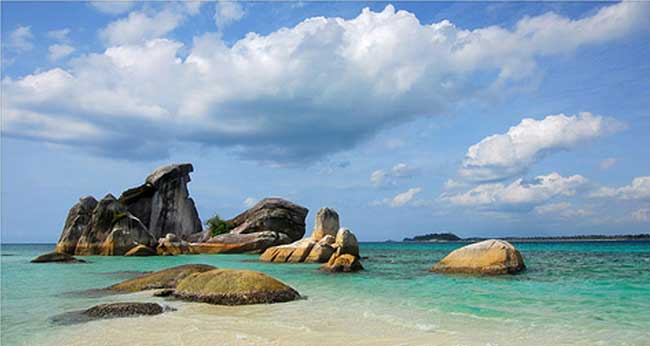
 Pulau Dua atau Pulau Burung, adalah cagar alam seluas 30 hektar yang
berlokasi di lepas pantai Banten. Seperti namanya, pulau ini dihuni oleh
berbagai jenis burung dalam jumlah besar. Sekitar bulan April sampai
dengan bulan Agustus, banyak sekali burung dari berbagai benua datang
berkunjung ke Pulau Burung. Setelah musim berlalu, sebagian besar burung
tersebut kembali ke tempat asalnya.
Pulau Dua atau Pulau Burung, adalah cagar alam seluas 30 hektar yang
berlokasi di lepas pantai Banten. Seperti namanya, pulau ini dihuni oleh
berbagai jenis burung dalam jumlah besar. Sekitar bulan April sampai
dengan bulan Agustus, banyak sekali burung dari berbagai benua datang
berkunjung ke Pulau Burung. Setelah musim berlalu, sebagian besar burung
tersebut kembali ke tempat asalnya.
 Terletak di Kabupaten Serang dengan jarak sekitar 100 KM dari Jakarta, Rawa Dano adalah salah satu tempat wisata
di Banten yang menawarkan keindahan alam. Rawa Dano sesuai dengan
namanya, adalah kawasan yang memiliki danau, rawa-rawa, dan hutan. Di
tempat seluas kurang lebih 2,500 hektar ini, banyak hidup berbagai jenis
reptil seperti ular dan kadal. Menurut cerita, dulunya Rawa Dano adalah
sebuah gunung berapi yang sudah tidak aktif lalu berubah menjadi sebuah
danau yang di atasnya terdapat rawa-rawa.
Terletak di Kabupaten Serang dengan jarak sekitar 100 KM dari Jakarta, Rawa Dano adalah salah satu tempat wisata
di Banten yang menawarkan keindahan alam. Rawa Dano sesuai dengan
namanya, adalah kawasan yang memiliki danau, rawa-rawa, dan hutan. Di
tempat seluas kurang lebih 2,500 hektar ini, banyak hidup berbagai jenis
reptil seperti ular dan kadal. Menurut cerita, dulunya Rawa Dano adalah
sebuah gunung berapi yang sudah tidak aktif lalu berubah menjadi sebuah
danau yang di atasnya terdapat rawa-rawa.
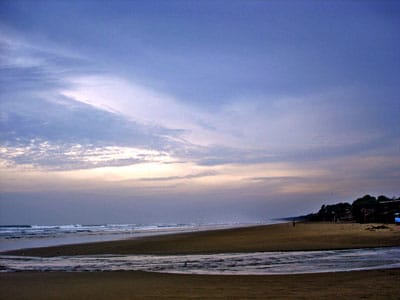
 Pantai Bagedur adalah sebuah tempat wisata di Banten yang berjarak
sekitar 115 KM dari Rangkasbitung, tepatnya di Kecamatan Malingping.
Bagi anda yang bukan penduduk Banten, mungkin baru pertama kali
mendengar nama Pantai Bagedur, wajar saja memang Pantai Bagedur tidak
begitu populer, namun bagi warga Banten, tempat ini sudah tidak asing
lagi karena pantai ini masih asri. Dengan panjang pantai sekitar 10 KM,
lebar sekitar 50 meter, dan pasirnya yang coklat, Pantai Bagedur
mendapatkan banyak pengunjung setiap harinya. Karena pasirnya yang
berkarakter padat, pasir pantai ini dapat dilewati oleh kendaraan
bermotor.
Pantai Bagedur adalah sebuah tempat wisata di Banten yang berjarak
sekitar 115 KM dari Rangkasbitung, tepatnya di Kecamatan Malingping.
Bagi anda yang bukan penduduk Banten, mungkin baru pertama kali
mendengar nama Pantai Bagedur, wajar saja memang Pantai Bagedur tidak
begitu populer, namun bagi warga Banten, tempat ini sudah tidak asing
lagi karena pantai ini masih asri. Dengan panjang pantai sekitar 10 KM,
lebar sekitar 50 meter, dan pasirnya yang coklat, Pantai Bagedur
mendapatkan banyak pengunjung setiap harinya. Karena pasirnya yang
berkarakter padat, pasir pantai ini dapat dilewati oleh kendaraan
bermotor.
 Nama Danau Tasikardi berasal dari bahasa Sunda dengan arti danau
buatan. Danau Tasikardi yang terletak di Kecamatan Kramatwatu adalah
salah satu peninggalan Sultan Banten dengan luas sekitar 5 hektar. Danau
Tasikardi dulunya digunakan sebagai sebuah tempat rekreasi bagi
keluarga Sultan, namun sekarang sudah menjadi tempat wisata di Banten
yang bebas untuk umum. Berlokasi sektiar 6 KM di sebalah barat kota
Serang, Danau Tasikardi juga berfungsi sebagai penampung air Sungai
Cibanten dan juga untuk mengairi sawah. Yang dapat anda lakukan di Danau
Tasikardi adalah memancing, berkemah, bermain perahu air, menikmati
suasana sejuk, hingga menyeberang ke tengah danau untuk mengunjungi
pulau yang memiliki peninggalan Sultan banten.
Nama Danau Tasikardi berasal dari bahasa Sunda dengan arti danau
buatan. Danau Tasikardi yang terletak di Kecamatan Kramatwatu adalah
salah satu peninggalan Sultan Banten dengan luas sekitar 5 hektar. Danau
Tasikardi dulunya digunakan sebagai sebuah tempat rekreasi bagi
keluarga Sultan, namun sekarang sudah menjadi tempat wisata di Banten
yang bebas untuk umum. Berlokasi sektiar 6 KM di sebalah barat kota
Serang, Danau Tasikardi juga berfungsi sebagai penampung air Sungai
Cibanten dan juga untuk mengairi sawah. Yang dapat anda lakukan di Danau
Tasikardi adalah memancing, berkemah, bermain perahu air, menikmati
suasana sejuk, hingga menyeberang ke tengah danau untuk mengunjungi
pulau yang memiliki peninggalan Sultan banten.
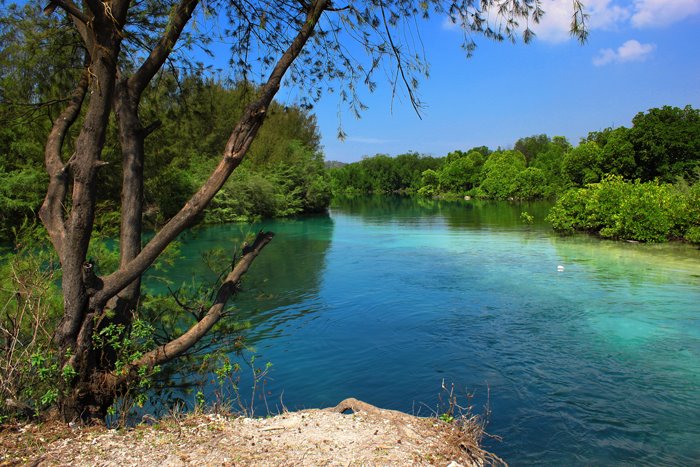
 Pulau Sangiang adalah sebuah pulau yang terletak di Selat Sunda,
Banten. Pulau Sangiang dapat dicapai dengan menggunakan perahu dari
Pantai Anyer selama kurang lebih 45 menit. Pulau Sangiang adalah milik
swasta dan sepenuhnya dikembangkan menjadi sebuah kawasan wisata oleh
pihak swasta tersebut. Jenis wisata yang dapat anda nikmati di pulau
dengan luas sekitar 700 hentar ini adalah wisata bahari, wisata budaya,
wisata ilmiah, dan wisata alam. Kegiatan yang dapat anda lakukan
di Pulau Sangiang adalah bersepeda, mendaki gunung, berkemah, menyelam,
memancing, berjemur di pantai, hingga menikmati sisa perang dunia berupa
benteng Jepang.
Pulau Sangiang adalah sebuah pulau yang terletak di Selat Sunda,
Banten. Pulau Sangiang dapat dicapai dengan menggunakan perahu dari
Pantai Anyer selama kurang lebih 45 menit. Pulau Sangiang adalah milik
swasta dan sepenuhnya dikembangkan menjadi sebuah kawasan wisata oleh
pihak swasta tersebut. Jenis wisata yang dapat anda nikmati di pulau
dengan luas sekitar 700 hentar ini adalah wisata bahari, wisata budaya,
wisata ilmiah, dan wisata alam. Kegiatan yang dapat anda lakukan
di Pulau Sangiang adalah bersepeda, mendaki gunung, berkemah, menyelam,
memancing, berjemur di pantai, hingga menikmati sisa perang dunia berupa
benteng Jepang.
 Terletak di pesisir barat Provinsi Banten, Kabupaten Pandeglang,
Pantai Carita adalah salah satu tempat wisata di Banten yang paling
terkenal di Indonesia.
Yang paling menarik dari Pantai Carita adalah anda dapat melihat Gunung
Krakatau dari tepi pantai. Karakteristik ombak di Pantai Carita adalah
ombak kecil yang menghembus tepian pantai dengan pasir putihnya. Seperti
selayaknya kawasan wisata populer lainnya, tentu saja fasilitas yang
dimiliki Pantai Carita sangatlah lengkap, jadi anda tidak perlu kuatir
dengan fasilitas yang ada di Pantai Carita. Berlokasi sekitar 160 KM
dari Jakarta, Pantai Carita adalah tempat wisata di sekitar Jakarta yang
cocok untuk anda kunjungi dikala bosan dengan tempat wisata yang
itu-itu saja.
Terletak di pesisir barat Provinsi Banten, Kabupaten Pandeglang,
Pantai Carita adalah salah satu tempat wisata di Banten yang paling
terkenal di Indonesia.
Yang paling menarik dari Pantai Carita adalah anda dapat melihat Gunung
Krakatau dari tepi pantai. Karakteristik ombak di Pantai Carita adalah
ombak kecil yang menghembus tepian pantai dengan pasir putihnya. Seperti
selayaknya kawasan wisata populer lainnya, tentu saja fasilitas yang
dimiliki Pantai Carita sangatlah lengkap, jadi anda tidak perlu kuatir
dengan fasilitas yang ada di Pantai Carita. Berlokasi sekitar 160 KM
dari Jakarta, Pantai Carita adalah tempat wisata di sekitar Jakarta yang
cocok untuk anda kunjungi dikala bosan dengan tempat wisata yang
itu-itu saja.
 Pantai Karang Bolong berlokasi sekitar 40 KM dari kota Serang,
Banten, dekat dengan Pantai Anyer. Pantai Karang Bolong adalah pantai
yang sangat unik. Sesuai dengan namanya, Pantai Karang Bolong adalah
pantai yang berada di dalam sebuah karang yang bolong karena hempasan
ombak. Anda tidak dapat berenang di Pantai Karang Bolong karena banyak
karang di lokasi ini sehingga dapat membahayakan anda. Menurut
saya Pantai Karang Bolong adalah salah satu pantai yang paling unik di Banten.
Pantai Karang Bolong berlokasi sekitar 40 KM dari kota Serang,
Banten, dekat dengan Pantai Anyer. Pantai Karang Bolong adalah pantai
yang sangat unik. Sesuai dengan namanya, Pantai Karang Bolong adalah
pantai yang berada di dalam sebuah karang yang bolong karena hempasan
ombak. Anda tidak dapat berenang di Pantai Karang Bolong karena banyak
karang di lokasi ini sehingga dapat membahayakan anda. Menurut
saya Pantai Karang Bolong adalah salah satu pantai yang paling unik di Banten.
1. Pantai Anyer
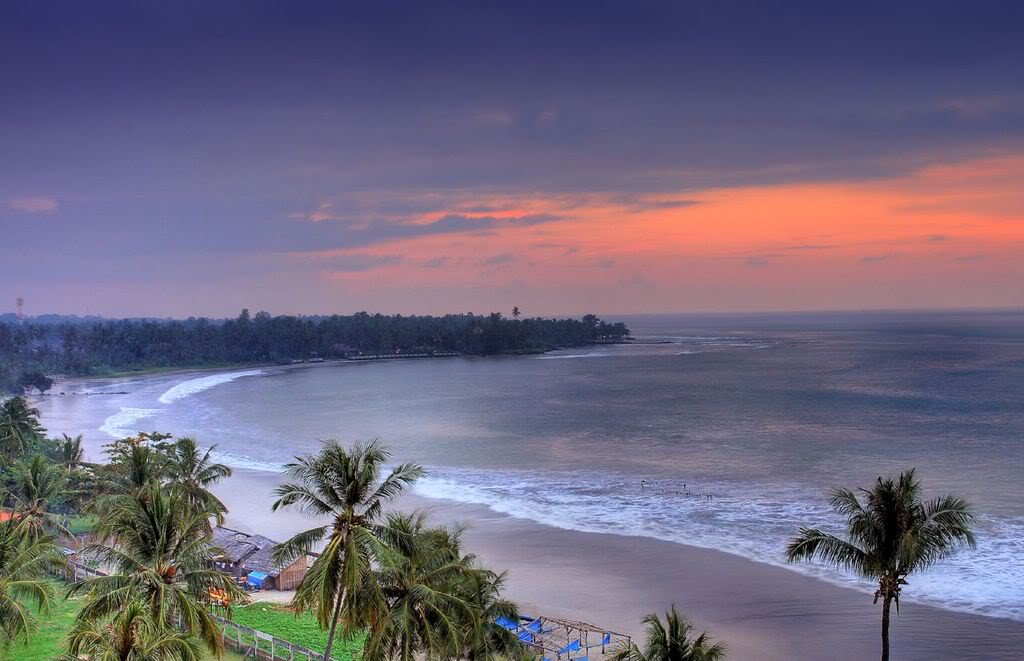
Pantai Anyer
2. Taman Nasional Ujung Kulon
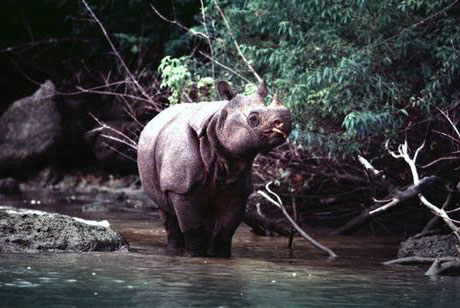
Taman Nasional Ujung Kulon
3. Tanjung Lesung
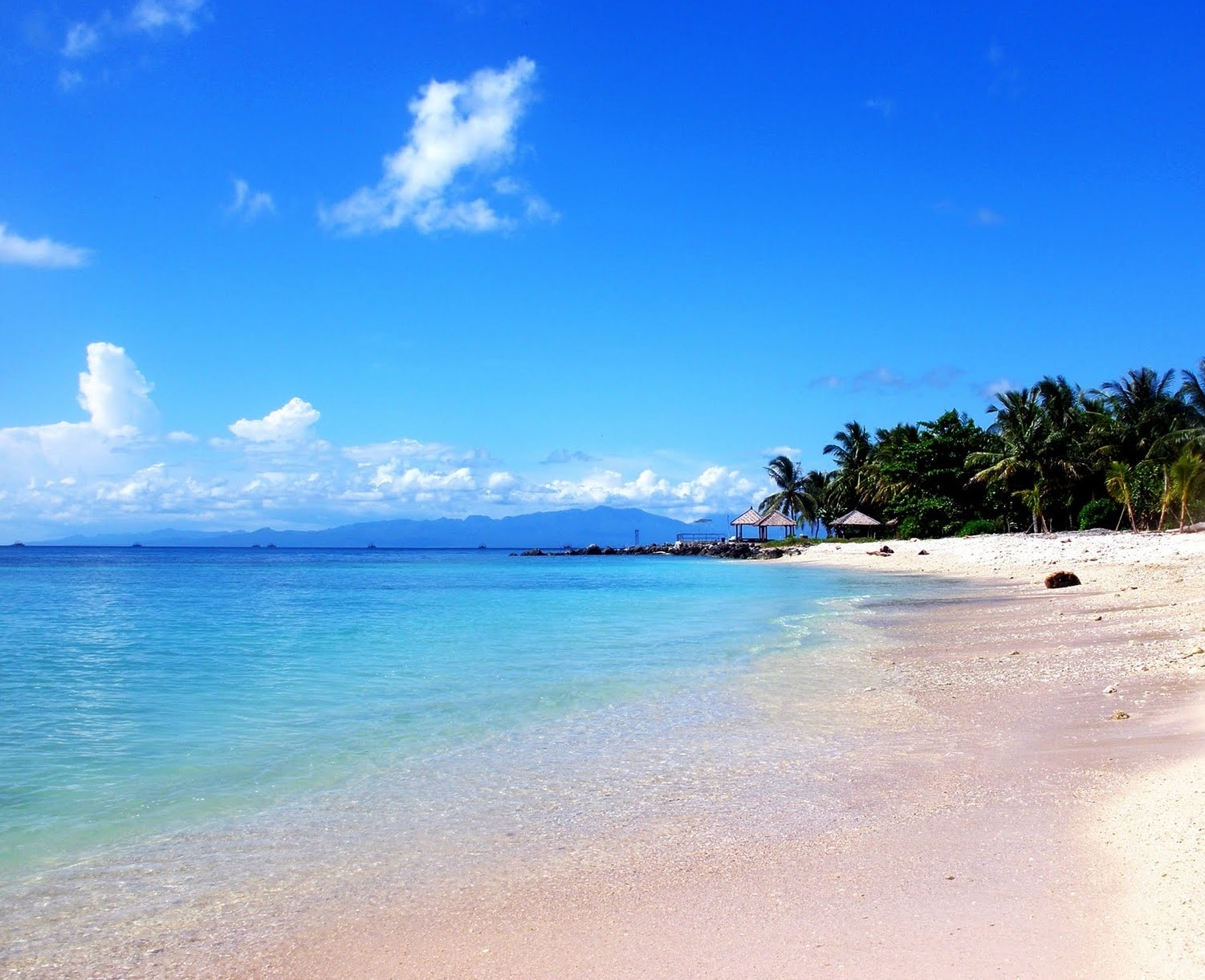
Tanjung Lesung
4. Gunung Krakatau

Gunung Krakatau
5. Kampung Baduy

Kampung Baduy
6. Pantai Sawarna

Pantai Sawarna
7. Pulau Umang
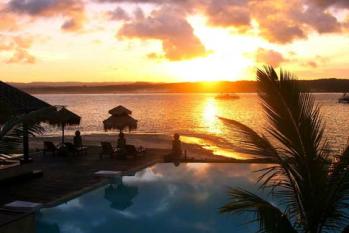
Pulau Umang
8. Arung Jeram Sungai Ciberang

Arung Jeram Sungai Ciberang
9. Masjid Agung Banten

Masjid Agung Banten
10. Pulau Dua / Pulau Burung
Pulau Dua / Pulau Burung
11. Rawa Dano

Rawa Dano
12. Pantai Bagedur
Pantai Bagedur
13. Danau Tasikardi

Danau Tasikardi
14. Pulau Sangiang
Pulau Sangiang
15. Pantai Carita

Pantai Carita
16. Pantai Karang Bolong

Pantai Karang Bolong


